シンプルカレンダーは、家族や同僚との予定共有に対応しています。ただし、共有の仕組みを理解するうえで押さえておきたいのが、アプリ独自のオンライン共有サービスに予定を保存する方式ではないという点です。
シンプルカレンダーは、iPhoneではiOS標準のカレンダー機能、AndroidではAndroidのカレンダー機能を利用します。予定の保存先となるiCloudやGoogleカレンダーなどのアカウントを通じて、ほかのユーザーと予定を共有する仕組みです。
この仕様は、開発元Komorebi Inc.の公式ヘルプにも記載されています。iPhone版の「予定を共有したい」という案内では、iCloudの場合は端末標準のカレンダーアプリから共有し、Googleカレンダーの場合はGoogle側の共有設定を利用するよう説明されています。
シンプルカレンダーの共有で知っておきたい3つの仕組み1. シンプルカレンダーは予定を表示・管理するアプリ
アプリに表示される予定は、連携しているカレンダーアカウントに保存されます。共有相手を追加する操作は、基本的にその保存先のサービス側で行います。
2. 共有設定と予定の登録先はセットで考える
たとえば、iCloudカレンダーを家族と共有していても、自分が予定を別の個人用カレンダーに登録すると、共有相手には反映されません。共有しているカレンダーを予定の登録先として選ぶ必要があります。
3. iPhoneとAndroidでは適した共有方法が異なる
iPhone同士ならiCloud、iPhoneとAndroidの混在環境ならGoogleカレンダーを利用すると管理しやすくなります。
【iCloudとGoogleを比較】家族・仕事相手との共有にはどちらが便利?
シンプルカレンダーの共有で最も大きな選択ポイントが、iCloudカレンダーとGoogleカレンダーのどちらを使うかです。
両サービスともカレンダー共有に対応していますが、対応端末や招待方法、権限管理の仕組みには違いがあります。
iCloudカレンダーとGoogleカレンダーの違いAppleの公式サポートによると、iCloudのプライベート共有では、参加者がApple Accountを持ち、iCloudを利用する必要があります。一方、Googleカレンダーは共有相手ごとに閲覧・編集権限を設定できます。
iCloudカレンダーが向いている人家族全員がiPhoneを利用している場合、iCloudカレンダーは有力な選択肢です。
Apple Accountを利用して共有相手を招待でき、予定を追加したり変更したりすると、共有メンバーにも反映されます。
特に、次のような使い方に適しています。
- 夫婦で仕事や休日の予定を確認する
- 子どもの学校行事や習い事を共有する
- 家族旅行や通院などの予定をまとめる
- Apple製品を中心にスケジュールを管理する
なお、Apple IDという名称は現在Apple Accountに変更されています。共有相手を追加するときは、相手がApple Accountに登録しているメールアドレスを確認しておくとスムーズです。
Googleカレンダーが向いている人家族や仕事仲間にAndroidユーザーがいる場合は、Googleカレンダーを共有元にする方法がおすすめです。
Googleカレンダーは、スマートフォンの機種やOSに依存しにくく、Googleアカウントを使って複数の端末から同じ予定を確認できます。
シンプルカレンダーのiPhone版でもGoogleカレンダーとの連携が可能です。Googleアカウントを追加すれば、Google側に保存した予定をシンプルカレンダーで表示できます。
ただし、Googleカレンダーの共有設定を編集する操作は、Google公式ヘルプではパソコンから行う方法が案内されています。スマートフォンだけで設定を完結させようとせず、最初の共有設定はPCのブラウザから行うと確実です。
【iPhone版】シンプルカレンダーで家族と共有する具体的な設定手順
iPhone版のシンプルカレンダーでは、iCloudカレンダーを使う方法とGoogleカレンダーを使う方法があります。
すでにiCloudを利用している人なら、まずはiCloudで共有する方法を確認しましょう。
方法1:iCloudカレンダーで共有相手を追加するApple公式の案内に沿った基本的な手順は次のとおりです。
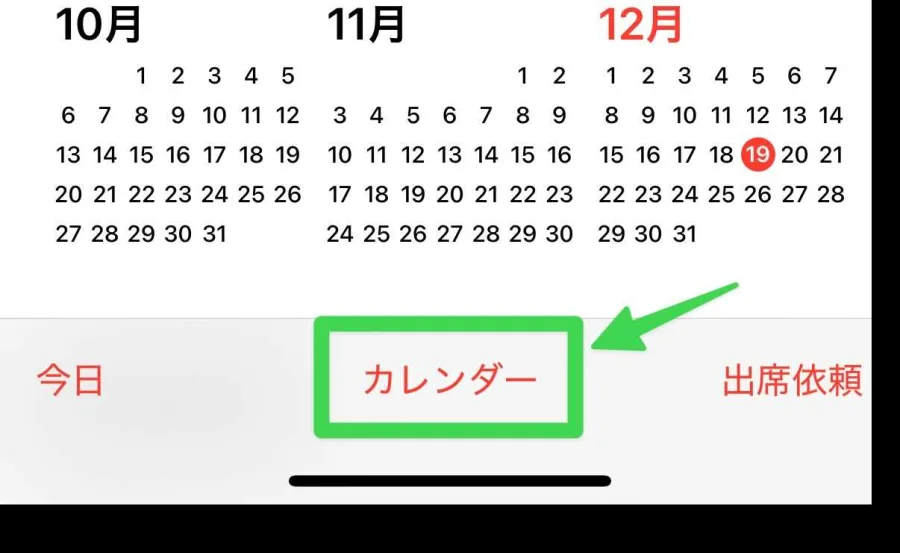
- iPhoneに標準搭載されている「カレンダー」アプリを開く。
- 画面下部の「カレンダー」をタップする。
- 共有したいiCloudカレンダーの横にある情報ボタンをタップする。
- 「人を追加」を選択する。
- 共有したい相手の名前またはメールアドレスを入力する。
- 「追加」または「完了」をタップする。
- 相手に届いた参加依頼メールから「カレンダーに参加」を選択してもらう。
これで共有設定が完了します。共有したカレンダーに予定を追加すれば、参加している相手にも予定が反映されます。
共有相手に編集権限を与える方法家族と共有する場合、予定を確認するだけでなく、双方が予定を追加・変更できるようにしたいケースもあります。
iCloudでは、共有相手ごとに「編集を許可」の設定を変更できます。
- 標準のカレンダーアプリを開く。
- 画面下部の「カレンダー」をタップする。
- 共有中のカレンダーの情報ボタンを選択する。
- 共有相手の名前をタップする。
- 「編集を許可」をオンまたはオフにする。
予定を一緒に管理する夫婦や家族なら編集可能、仕事上の予定を確認してもらうだけなら閲覧中心にするなど、役割に応じて設定すると管理しやすくなります。
方法2:iPhone版でGoogleカレンダーを利用するGoogleカレンダーを共有元にしたい場合は、まずiPhoneにGoogleアカウントを追加します。
- iPhoneの「設定」を開く。
- 「アプリ」から「カレンダー」を選択する。
- 「カレンダーアカウント」を開く。
- 「アカウントを追加」を選択する。
- 「Google」を選び、利用するGoogleアカウントでログインする。
- カレンダーの同期をオンにする。
- シンプルカレンダーを開き、設定画面の「カレンダーの表示オンオフ」でGoogleカレンダーを表示する。
Google公式ヘルプでも、iPhoneの標準カレンダーにGoogleアカウントを追加し、カレンダーを同期する方法が案内されています。
この設定を行えば、Google側で共有されている予定をiPhoneのカレンダー環境に取り込んで、シンプルカレンダーから確認できます。
注意したいのは、Googleアカウントを追加しただけでは、すべての予定が自動的に共有されるわけではないことです。共有相手の設定、参加依頼の承認、予定の保存先をそれぞれ確認してください。
【Android版】シンプルカレンダーの共有方法とGoogleカレンダーの設定
シンプルカレンダーはiPhoneだけのアプリではありません。Komorebi Inc.はAndroid版もGoogle Playで提供しています。
Google Playの掲載情報によると、Android版はAndroidのカレンダー機能を利用しており、Googleカレンダーのほか、iCloud、Microsoft 365、Outlook、Exchangeなどのカレンダーサービスとも連携できます。Googleカレンダーの共有機能にも対応しています。
AndroidでGoogleカレンダーを共有する手順Androidを使っている家族と予定を共有する場合、Googleカレンダーを共有元にするのが実用的です。
共有する側は、次の手順で設定します。
- パソコンでGoogleカレンダーを開く。
- 左側の「マイカレンダー」から共有したいカレンダーを選択する。
- カレンダー名の横にあるメニューから「設定と共有」を開く。
- 「共有する相手」を選択する。
- 「ユーザーやグループを追加」をクリックする。
- 共有したい相手のGoogleアカウントのメールアドレスを入力する。
- 相手に与えるアクセス権を選択する。
- 「送信」をクリックする。
Googleの公式案内では、共有相手に招待メールが送信され、メール内のリンクからカレンダーにアクセスできると説明されています。
Android側で共有された予定を表示する招待された側は、次の操作で共有カレンダーを確認できます。
- 共有依頼のメールを開く。
- メール内の「カレンダーを開く」をタップする。
- Googleカレンダーアプリを開く。
- 左上のメニューを開き、共有カレンダーが表示対象になっているか確認する。
- シンプルカレンダーを開き、該当するカレンダーの表示をオンにする。
Google公式ヘルプでは、共有されたカレンダーはメール内のリンクから追加でき、所有者がアクセスを許可するとGoogleカレンダーアプリにも表示されると案内されています。
iPhoneとAndroidの家族で共有する場合ここで注意したいのが、iCloudの非公開共有とAndroidの組み合わせです。
シンプルカレンダーの開発元は、Android端末を利用する共有相手にはiCloudカレンダーではなくGoogleカレンダーを利用するよう案内しています。
そのため、iPhoneを使う人とAndroidを使う人が一緒に家族の予定を管理するなら、次のように分けるとわかりやすくなります。
- iPhone利用者:シンプルカレンダーからGoogleカレンダーを表示する。
- Android利用者:シンプルカレンダーから同じGoogleカレンダーを表示する。
- 共有元:家族で管理するGoogleカレンダーを1つ用意する。
この方式なら、端末ごとに別のカレンダーを作って予定を転記する必要がありません。
【共有できない・同期されない】よくある原因と具体的な解決方法
シンプルカレンダーの共有で困りやすいのが、相手を追加したのに予定が見えない、登録した予定が相手に反映されない、以前の予定が突然消えたように見えるといった問題です。
こうしたトラブルは、アプリそのものではなく、保存先アカウントや端末の同期設定に原因がある場合もあります。
原因1:予定の保存先が共有カレンダーではない最初に確認したいのが、予定を登録しているカレンダーの種類です。
たとえば、次の2つのカレンダーがあるとします。
- 家族共有カレンダー
- 自分だけが使う個人カレンダー
家族共有カレンダーを設定していても、予定を個人カレンダーに登録すれば、家族側には表示されません。
シンプルカレンダーの画面で予定を登録するときは、どのカレンダーが保存先になっているかを確認してください。
特に複数のアカウントを連携している場合は、予定の色だけで判断せず、カレンダー名や保存先を確認することが大切です。
原因2:iCloudのログインや同期設定に問題があるiCloudカレンダーを利用している場合、OSのアップデート後にiCloudの利用規約への同意や再ログインが必要になるケースがあります。
シンプルカレンダーの公式ヘルプでも、iCloudの同期や共有が反映されないときは、端末の設定アプリでiCloudの利用規約や再ログインの状態を確認するよう案内されています。
次の項目を確認しましょう。
- iPhoneの「設定」を開く。
- 自分の名前が表示されたApple Accountをタップする。
- 「iCloud」を選択する。
- 「iCloudカレンダー」がオンになっているか確認する。
- 必要に応じて利用規約への同意や再ログインを行う。
- 標準のカレンダーアプリで予定が表示されるか確認する。
Apple公式でも、iCloudカレンダーを利用する端末では、同じApple Accountにサインインし、カレンダー機能をオンにする必要があると説明しています。
原因3:iPhoneの同期対象期間が限定されている意外と見落としやすいのが、過去の予定を取得する期間です。
シンプルカレンダーのiPhone版公式ヘルプでは、iOSの同期設定が「1か月前の予定」などに限定されている場合、古い予定が表示されなくなる可能性があると説明しています。
対処方法は次のとおりです。
- iPhoneの「設定」を開く。
- iOS 18以降の場合は「アプリ」を選択する。
- 「カレンダー」を開く。
- 「同期」をタップする。
- 取得期間が限定されている場合は「すべての予定」を選択する。
- ホーム画面に戻り、数分待ってからシンプルカレンダーを確認する。
公式ヘルプでは、同期設定を変更したあと、予定の表示を確認するよう案内しています。
原因4:Googleアカウントの同期がオフになっているAndroidでは、Googleアカウントの同期設定がオフになっていると、共有された予定が表示されないことがあります。
Google公式ヘルプに基づく確認方法は次のとおりです。
- Androidの「設定」を開く。
- 「パスワードとアカウント」などのアカウント設定を選択する。
- 利用しているGoogleアカウントを選ぶ。
- 「アカウントの同期」をタップする。
- 「カレンダー」の同期がオンになっているか確認する。
- Googleカレンダーアプリ側でも対象カレンダーの同期状態を確認する。
なお、Androidでは機種によって設定項目の名称や配置が異なります。同期をオンにしても予定が表示されるまでに時間がかかる場合があります。
原因5:シンプルカレンダー側でカレンダーが非表示になっている予定そのものは同期されているのに、シンプルカレンダーの画面に表示されないこともあります。
この場合は、アプリ内の表示設定を確認してください。
- シンプルカレンダーを開く。
- 右上の設定をタップする。
- 「カレンダーの表示オンオフ」を開く。
- 共有したいカレンダーにチェックが付いているか確認する。
iPhone版の公式ヘルプでも、予定が表示されない場合の確認項目として、カレンダーの表示設定が紹介されています。
それでも予定が表示されない場合の切り分け方最も効率的なのは、シンプルカレンダーと端末標準のカレンダーを比較することです。
- 標準カレンダーにも表示されない:iCloudやGoogleなど、保存先アカウントの同期を確認する。
- 標準カレンダーには表示される:シンプルカレンダー側の表示設定やアクセス権を確認する。
- 自分には表示されるが相手には表示されない:共有先の設定、相手のメールアドレス、参加依頼の承認状況を確認する。
- 新しい予定だけ表示されない:予定の保存先が共有カレンダーになっているか確認する。
この切り分けを行えば、アプリの再インストールなどを最初から試す必要がなくなります。
【プロの結論】家族・仕事で失敗しないカレンダー共有の選び方
シンプルカレンダーの共有で大切なのは、見た目や操作性だけでサービスを選ばないことです。誰と共有するのか、どの端末を使っているのか、相手にどこまで予定を見せるのかによって適切な方法が変わります。
利用シーン別のおすすめiPhoneを使う夫婦・家族
全員がApple製品を使っているなら、iCloudカレンダーが扱いやすい選択肢です。共有相手の追加や編集権限の管理をApple標準の機能で行えます。
iPhoneとAndroidが混在する家族
Googleカレンダーを共有元にする方法がおすすめです。iPhone版とAndroid版のシンプルカレンダーから同じGoogleアカウントの予定を確認できます。
仕事仲間との予定管理
Googleカレンダーが有力です。予定の詳細を見せる相手と、空き時間だけを確認させる相手を分けられます。ただし、会社や学校のGoogle Workspaceアカウントでは管理者が共有を制限している場合があります。
共有相手に与える権限は必要最小限にする予定の共有では、誰に何を見せるかというプライバシー管理も欠かせません。
Googleカレンダーには、予定の有無だけを表示する権限や、予定の詳細を表示する権限、予定の編集を許可する権限などがあります。
仕事相手に自分の予定をすべて公開する必要がない場合は、空き時間だけを確認できる権限にする方法があります。家族で共同管理する場合は、必要なメンバーに編集権限を付けると便利です。
また、iCloudの共有相手にはApple Accountのメールアドレスを使いますが、Apple Accountのパスワードを教える必要はありません。アカウント自体を共有するのではなく、カレンダー単位で参加を依頼してください。
シンプルカレンダーをおすすめできる人・おすすめしにくい人おすすめできる人
- 予定を月・週・日単位で見やすく管理したい。
- 家族や同僚の予定を色分けして確認したい。
- iCloudやGoogleカレンダーをすでに利用している。
- 複雑な操作より、シンプルなスケジュール管理を重視したい。
別の共有サービスも検討したい人
- アプリ内だけで共有相手の招待や権限管理まで完結させたい。
- 複雑なプロジェクト管理やタスク管理も一体化したい。
- 組織単位で細かなアクセス制御や管理機能が必要。
シンプルカレンダーの強みは、既存のカレンダーサービスを活用しながら、予定の見やすさや入力のしやすさを高められる点にあります。共有機能そのものをアプリ独自のサービスに依存しないため、GoogleやiCloudのアカウントを中心に運用を組み立てることが合理的です。
【シンプルカレンダーの共有】に関するよくある質問(FAQ)
Q1:シンプルカレンダーだけで家族との予定共有はできますか?
A1:予定を表示・管理するシンプルカレンダーと、共有を管理するiCloudやGoogleカレンダーの機能を組み合わせて利用します。iPhoneでは標準カレンダーアプリからiCloudの共有設定を行う方法が公式に案内されています。
Q2:iPhoneとAndroidの間でも予定を共有できますか?
A2:できます。Googleカレンダーを共有元にする方法が適しています。両方の端末で同じ共有カレンダーを表示できるように設定してください。iCloudの非公開共有はAndroid利用者との共同管理には適していません。
Q3:シンプルカレンダーで共有した予定が相手に反映されないのはなぜですか?
A3:予定の保存先が共有カレンダーではない、参加依頼が承認されていない、iCloudやGoogleの同期がオフになっているなどの原因が考えられます。まず標準カレンダーで予定が表示されるか確認してください。
Q4:共有相手を追加するにはApple IDが必要ですか?
A4:iCloudの非公開共有では、相手がApple Accountを持ち、iCloudを利用している必要があります。招待には相手がApple Accountに登録しているメールアドレスを使用します。Apple IDは現在Apple Accountという名称になっています。
Q5:Android版のシンプルカレンダーでも予定を共有できますか?
A5:はい。Android版はGoogle Playで提供されており、Googleカレンダーの共有機能に対応しています。Googleカレンダー側で共有設定を行い、Android版シンプルカレンダーで対象のカレンダーを表示してください。
Q6:共有した予定を相手に編集させないことはできますか?
A6:できます。iCloudでは「編集を許可」のオン・オフを設定できます。Googleカレンダーでは閲覧のみの権限を選択できます。相手に必要な操作だけを許可する設定がおすすめです。
シンプルカレンダーで家族や仕事相手と予定を共有するには、最初に予定の保存先を確認することが大切です。
iPhone中心の家族ならiCloudカレンダー、iPhoneとAndroidが混在する環境ならGoogleカレンダーを共有元にすると、端末の違いによる問題を減らせます。
また、共有相手を追加しただけでは十分ではありません。参加依頼の承認、予定の保存先、同期設定、編集権限まで確認することで、予定が反映されないトラブルを防ぎやすくなります。
2026年11月現在、シンプルカレンダーはiPhone・Androidの両方で利用でき、既存のカレンダーサービスと連携する仕組みを採用しています。アプリの使いやすさを活用しながら、共有はiCloudやGoogleの機能に任せる。この役割分担を理解することが、家族や仕事仲間とのスケジュール管理をスムーズにする近道です。
公式情報の確認先としては、Komorebi Inc.のシンプルカレンダー公式ヘルプ、Appleサポート、Googleカレンダーヘルプが参考になります。